Urbanweb connexion : le portail RATP pour vos services RH
Urbanweb, c’est le portail en ligne des agents RATP pour gérer leur vie professionnelle au quotidien. Que vous soyez sur un poste interne, à distance ou depuis votre mobile, la connexion à Urbanweb s’effectue via l’adresse urbanweb.ratp.net. Une fois connecté, vous accédez à votre espace personnel et à tous les services RH : messagerie, fiches de paie, congés, plannings, offres d’emploi internes.
Pour éviter les confusions, sachez que le portail est aussi parfois appelé Urban Group ou urbangroup.ratp.net. Dans les faits, il s’agit du même outil. Seule l’URL d’entrée peut changer selon le parc informatique de votre secteur. Pas de panique donc, si un collègue vous parle de l’un ou de l’autre.
Urbanweb RATP Net : page d’accueil, interface de connexion et espace personnel
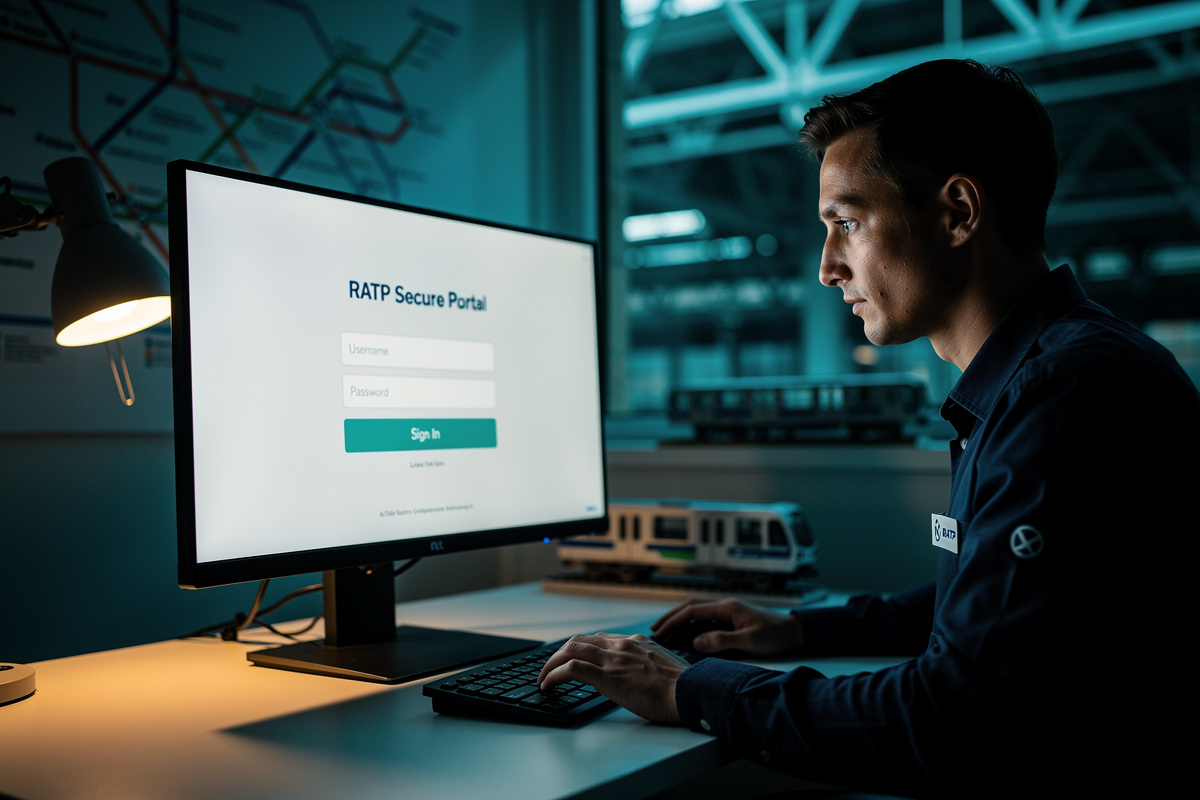
La page d’accueil du portail présente une interface de connexion simple. Vous y trouvez deux champs : votre matricule et votre mot de passe. Évitez la saisie automatique depuis un navigateur public. Après authentification, vous êtes redirigé vers votre espace personnel Urbanweb RATP Net. Vous pouvez alors consulter vos documents et outils RH en quelques clics.
Parmi les fonctionnalités disponibles :
- Messagerie professionnelle et annonces internes
- Bulletins de salaire et documents de paie
- Demandes de congés et consultation des plannings
- Offres d’emploi internes et mobilité
- Outils comme Réseaubus pour les agents concernés
Si une fonctionnalité manque, vérifiez que votre profil est bien habilité. L’accès dépend de votre poste, de votre service et, parfois, de votre ancienneté. Dans ce cas, un simple message à votre gestionnaire RH peut suffire à débloquer la situation.
Première connexion à Urbanweb : code d’accès et mot de passe temporaire
La première connexion est une étape particulière. Vous ne choisissez pas encore votre mot de passe. Vous devez utiliser un mot de passe temporaire fourni par la RATP. Cette procédure est identique pour un nouvel embauché, un prestataire ou un agent qui reprend un poste après une longue absence.
Première connexion avec un mot de passe temporaire
Dès votre arrivée, le service RH ou votre gestionnaire vous remet un code d’accès initial. Ce document contient votre matricule et un mot de passe temporaire, souvent au format générique du type « Temp1234 ». La procédure est simple :
- Ouvrez votre navigateur sur un poste interne ou après avoir lancé le VPN.
- Rendez-vous sur urbanweb.ratp.net.
- Saisissez votre matricule puis le mot de passe temporaire.
- Le système vous demande de créer un nouveau mot de passe personnel.
Ce nouveau mot de passe doit contenir au moins 12 caractères, avec des majuscules, des minuscules, des chiffres et un caractère spécial. Ne recyclez jamais un ancien mot de passe, même modifié. Une fois le changement effectué, votre première connexion est terminée et vous pouvez utiliser l’interface normalement.
Accéder à Urbanweb depuis un navigateur ou une application mobile (Google Play Store)
Pour les agents nomades, l’application mobile Urbanweb est disponible sur le Google Play Store et sur l’App Store. L’application mobile est une alternative pratique pour une consultation rapide de votre planning ou de votre messagerie. Attention cependant : certaines actions comme la validation de notes de frais demandent un écran plus large. La version mobile est lisible, mais pas toujours aussi confortable que la version navigateur.
Depuis l’extérieur du réseau interne, pensez à activer le VPN avant de lancer la connexion. Sans VPN, l’accès est refusé, et c’est normal. C’est une protection, pas un bug. L’authentification MFA sera ensuite activée si elle n’a pas déjà été configurée.
Mot de passe oublié ou compte bloqué : procédures de dépannage
Le scénario classique : vous arrivez au travail, vous tapez votre mot de passe, rien ne va plus. Ou pire, vous avez tenté plusieurs essais et votre compte est bloqué. Pas de panique : ces situations se règlent rapidement si vous agissez dans le bon ordre.
Réinitialiser un mot de passe oublié : étapes pas à pas
Pour un mot de passe oublié, cliquez sur le lien « Mot de passe oublié » situé sous l’interface de connexion. Le portail vous demande votre matricule et votre adresse mail professionnelle. Vous recevez alors un e-mail avec un lien de réinitialisation temporaire. Cliquez sur ce lien, puis définissez un nouveau mot de passe.
Le lien expire en général au bout de 30 minutes. Si le temps est écoulé, vous recevrez un nouveau lien après une nouvelle demande. Pensez aussi à vérifier vos courriers indésirables. Parfois, le message se cache dans le dossier spam, ce qui fait perdre un temps précieux.
Compte bloqué et erreurs d’authentification : vérifier navigateur, horloge et réseau
Un compte bloqué est souvent la conséquence de plusieurs échecs de saisie. Évitez de répéter les essais en boucle : après 5 tentatives, le verrouillage est automatique, généralement pour 15 minutes. Attendez un peu avant de réessayer ou contactez le support.
Si vous rencontrez une erreur d’authentification alors que le mot de passe est correct, vérifiez trois points :
- Le navigateur est à jour (Chrome, Edge, Firefox ou Safari). Une version obsolète peut provoquer des conflits de script.
- L’horloge système affiche la bonne date et la bonne heure. Un décalage d’horloge casse le mécanisme de jeton utilisé par la double authentification.
- Le réseau utilisé est fiable. Un réseau public non sécurisé est à éviter pour ce type de connexion, tout comme un VPN expiré.
Les extensions de navigateur qui bloquent les scripts peuvent aussi interférer avec l’affichage de l’interface. Désactivez-les temporairement pour tester, puis réactivez-les une fois la connexion établie. Cela permet de repartir sur une base saine.
Sécuriser votre accès avec la double authentification
La sécurité autour d’Urbanweb a été renforcée. Après la fuite de données FrenchBreaches référencée en juin 2026, la RATP a rendu la double authentification obligatoire pour tous les comptes. Cette mesure vise à protéger vos données personnelles et vos fiches de paie, conformément aux recommandations CNIL 2026.
Double authentification : codes de secours et bonnes pratiques anti-phishing
La double authentification (MFA) fonctionne en deux temps. Vous saisissez votre mot de passe, puis vous validez l’accès avec un code reçu par SMS, e-mail ou via une application d’authentification. Ce code de validation est unique et change à chaque connexion. Il expire rapidement, ce qui renforce la sécurité de votre compte.
Lors de la configuration initiale, le portail vous fournit des codes de secours. Conservez-les précieusement, par exemple dans un coffre ou sur un document imprimé rangé chez vous. En cas de perte de téléphone, ils représentent votre seul moyen d’accès. Évitez de les stocker dans votre messagerie professionnelle ou dans une note non protégée.
Méfiez-vous des e-mails qui prétendent venir de la RATP et vous demandent de communiquer votre mot de passe ou votre code de validation. Aucun service informatique ne vous demandera ces informations par téléphone ou par e-mail. En cas de doute, contactez directement le support avant de cliquer sur quoi que ce soit. Les conseils de Cybermalveillance.gouv.fr sont une ressource fiable pour vérifier la nature des messages suspects.
Cas particuliers et assistance pour Urbanweb
Tout le monde ne vit pas la connexion à Urbanweb de la même manière. Les anciens salariés, les prestataires et les postes partagés suivent des règles spécifiques. Encore faut-il les connaître pour éviter une mauvaise surprise.
Anciens salariés, prestataires et comptes temporaires
Les anciens salariés qui quittent la RATP perdent leur accès à l’expiration du contrat. Il n’est pas possible de continuer à consulter ses anciennes fiches de paie via Urbanweb. Pour obtenir des documents après le départ, il faut contacter le service RH, qui peut transmettre les éléments par courrier postal.
Les prestataires et les intérimaires reçoivent un compte temporaire, valable uniquement pour la durée de la mission. Le code d’accès est généré par le service RH ou par le responsable de contrat. À la fin de la mission, le compte est automatiquement désactivé. Une prolongation de contrat permet de conserver l’accès, mais cela doit être signalé à l’avance pour éviter une coupure inattendue.
Sur les postes partagés, utilisez un compte personnel. Ne partagez jamais votre mot de passe avec un collègue, même pour une urgence. La responsabilité est engagée en cas d’utilisation frauduleuse de votre compte.
Contacter le support : checklist et informations à fournir
Si vous avez tout essayé, contactez le support. Le temps de réponse dépend de la charge du service. Pour un traitement rapide, préparez ces informations :
| Information | Pourquoi c’est demandé |
|---|---|
| Matricule | Identifie votre compte dans le système |
| Date et heure de l’erreur | Permet de vérifier la session et les logs |
| Appareil et navigateur | Élimine les problèmes de compatibilité |
| Message d’erreur exact | Dirige directement vers la cause du blocage |
| Captures d’écran | Aide visuelle pour résoudre plus vite |
En cas d’urgence, votre gestionnaire RH peut aussi demander un déblocage express. Dans ce cas, prévenez-le dès le matin : les demandes envoyées en début de journée sont souvent traitées plus rapidement que celles de fin d’après-midi.
La connexion à Urbanweb est un geste simple, mais qui demande un minimum de rigueur : mot de passe robuste, double authentification active, réseau fiable. Avec ces réflexes, vous passerez moins de temps à chercher une solution et plus de temps à utiliser les services RH disponibles. Et si vous restez bloqué, les procédures ci-dessus vous permettront de reprendre la main en quelques minutes. Découvrez aussi le guide HR4YOU Auchan pour un autre exemple de portail RH.