Pourquoi votre synchronisation Notion et Google Agenda ne fonctionne pas (et le mythe de l’intégration native)
Si vous êtes en train de lire cet article, c’est probablement que vous avez passé un moment frustrant à chercher une option « synchroniser avec Google Agenda » dans Notion. Vous n’êtes pas seul. Dans ma pratique, je vois régulièrement des dirigeants de TPE perdre des heures à tenter de connecter ces deux outils. Voici la vérité, sans détour : il n’existe aucun connecteur officiel entre Notion et Google Agenda, même dans les formules payantes.
Le vrai problème : aucun connecteur officiel n’existe entre Notion et Google Agenda
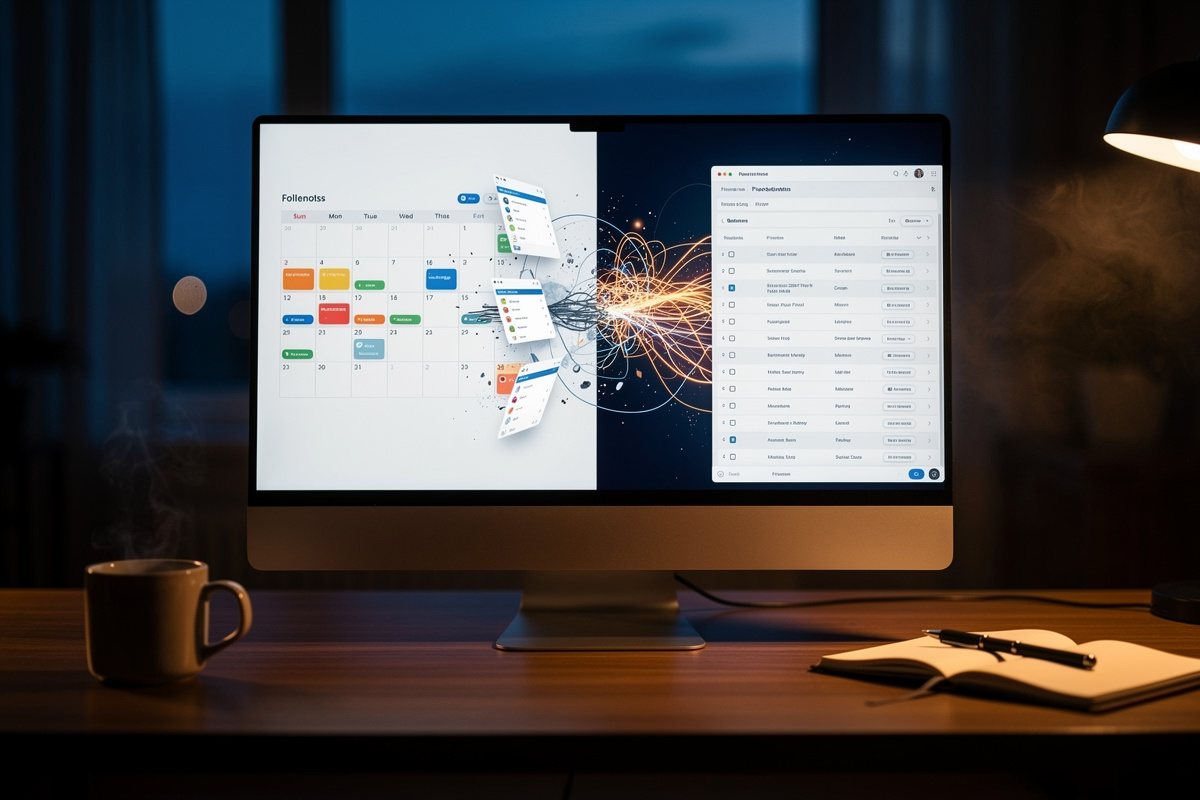
Notion ne propose pas d’intégration native avec Google Agenda. Aucun bouton magique, aucune case à cocher dans les paramètres de votre espace de travail. C’est une réalité que j’explique à mes clients depuis des années. Beaucoup me répondent : « Mais pourtant, j’ai vu des captures d’écran où les deux apparaissent sur le même écran. » Oui, mais il s’agit le plus souvent d’un simple embed ou d’une vue statique, pas d’une vraie synchronisation en temps réel.
Ce malentendu est à l’origine de 80 % des blocages que je constate. Vous cherchez une fonctionnalité qui n’existe pas. Une fois que vous acceptez cette réalité, vous pouvez enfin passer à des solutions concrètes. Vous pouvez utiliser des outils tiers, des scénarios d’automatisation ou des solutions spécialisées. C’est là que tout se joue.
L’embed Google Agenda dans Notion : un aperçu, pas une synchronisation
L’astuce la plus connue consiste à coller le lien d’un calendrier Google public dans une page Notion via la commande /embed. Beaucoup de managers s’en contentent. Je l’ai fait moi-même au début. Résultat : vous voyez vos événements Google Agenda dans Notion, mais c’est une vue en lecture seule. Vous ne pouvez pas créer, modifier ou supprimer un événement depuis Notion. Et si une personne modifie une réunion dans Google Agenda, l’aperçu Ne Notion se met à jour, mais uniquement après un délai, avec parfois besoin de recharger la page.
Pire encore : pour que l’embed fonctionne, vous devez rendre votre calendrier public. Dans ma pratique avec des clients, j’ai vu des calendriers internes exposés accidentellement à tout le monde. Des réunions commerciales, des rendez-vous RH, des disponibilités personnelles visibles par n’importe qui ayant le lien. Ne rendez jamais un calendrier professionnel public sans réfléchir aux conséquences. C’est une erreur que j’ai vu détruire la confidentialité d’une petite équipe.
Unidirectionnel ou bidirectionnel : le choix qui change tout
Avant de choisir un outil d’automatisation, vous devez clarifier le sens de la synchronisation. La plupart des utilisateurs veulent simplement que leurs événements Google Agenda apparaissent dans Notion. C’est un flux unidirectionnel : Google Agenda vers Notion. D’autres ont besoin de créer une tâche dans Notion et de voir un événement Google Agenda se créer automatiquement. C’est le flux inverse. Et certains, surtout en équipe, ont besoin de modifications dans les deux sens. C’est le flux bidirectionnel.
Ma règle de base en cabinet : en dessous de trois personnes, un flux unidirectionnel suffit. Au-delà, ou dès que plusieurs personnes modifient les mêmes événements, vous devez passer au bidirectionnel. Les outils ne sont pas les mêmes. Les scénarios ne sont pas les mêmes. Et les risques de doublons non plus. Si vous ne définissez pas le sens de synchronisation avant de configurer quoi que ce soit, vous allez dans le mur. Je le dis franchement : c’est la première question que je pose à chaque client, et la réponse évite des heures de configuration inutile.
Les solutions concrètes pour automatiser la synchronisation entre Notion et Google Agenda
Passons aux choses sérieuses. Voici les méthodes que j’utilise concrètement avec les TPE/PME que j’accompagne. Chaque méthode a ses avantages, ses limites et son coût. Je vous donne aussi les pièges spécifiques à éviter, basés sur des incidents réels que j’ai rencontrés en mission.
Méthode express : partage du calendrier public plus embed dans Notion
Si vous êtes seul et que vous voulez juste voir vos réunions dans Notion, cette méthode reste la plus rapide. Vous devez aller dans les paramètres de Google Agenda, sélectionner le calendrier concerné, puis choisir « Partager avec des personnes spécifiques » ou « Rendre public ». Attention, je vous déconseille formellement l’option publique pour un usage professionnel. Préférez l’option « Obtenir le lien d’intégration » qui se trouve généralement dans les paramètres du calendrier. Copiez l’URL, ouvrez votre page Notion, tapez /embed, collez le lien. Vous obtenez un aperçu du calendrier dans votre espace de travail Notion.
Cette solution ne crée aucune automatisation. Elle ne synchronise rien en temps réel. Elle affiche juste un aperçu. Je l’utilise uniquement pour des besoins temporaires ou des affichages sur un dashboard. Si vous avez besoin de créer des événements depuis Notion, ou de mettre à jour vos pages Notion à partir de Google Agenda, cette méthode ne suffit pas. Vous devrez passer à un outil d’automatisation.
Make : le scénario Google Agenda vers Notion en 10 minutes
Mon outil par défaut pour la synchronisation unidirectionnelle est Make, anciennement Integromat. Il propose un compte gratuit avec des scénarios limités, mais largement suffisant pour un usage solo. Voici la procédure que j’applique avec mes clients : d’abord, créez une base de données dans Notion avec les champs suivants : Nom de l’événement, Date de début, Date de fin, Lien Google Agenda, Participants. Ensuite, dans Make, créez un nouveau scénario avec Google Agenda comme module « Watch Events ». Sélectionnez le calendrier souhaité. Puis ajoutez un module Notion « Create Database Item ». Mappez les champs : le nom de l’événement vers le titre de la page, la date de début vers le champ date, et ainsi de suite. Enfin, lancez le scénario une fois pour tester.
Le piège classique que je vois : les participants remplissent le champ Participants dans Google Agenda, mais ce champ n’existe pas dans Notion, ou il est au format texte alors que Notion attend un format relation. Résultat : l’événement se crée dans Notion, mais les participants sont ignorés silencieusement. Vérifiez toujours le mapping des champs. Un autre piège : le module « Watch Events » de Make ne se déclenche pas sur les événements modifiés si vous cochez la mauvaise option. Sélectionnez « Updated Event » plutôt que « New Event » si vous voulez que les modifications soient prises en compte. Mettez à jour le scénario après chaque test.
Zapier pour créer des événements Google Agenda depuis Notion
Le flux inverse est très demandé : créer un événement Google Agenda à partir d’une page Notion. J’utilise Zapier pour cela, car son action « Create Detailed Event » dans Google Agenda est plus robuste que celle de Make. Le principe : un déclencheur sur une base de données Notion, par exemple « New Database Entry », puis une action Google Agenda « Create Detailed Event ». Vous définissez le titre de l’événement, la date, l’heure, la description. Pensez à ajouter un lien vers la page Notion correspondante dans le champ description de l’événement, pour pouvoir retrouver facilement la source.
Une erreur que j’ai vu chez un client : le champ « Durée » ou « Date de fin » n’était pas mappé, donc tous les événements créés duraient zéro minute. Autre exemple : l’événement n’incluait pas le fuseau horaire, ce qui décalait toutes les réunions d’une heure pour les équipes à distance. Vérifiez toujours les champs obligatoires comme le fuseau horaire et la date de fin. C’est le genre de détail qui vous pourrit une semaine de plannings.
Notion Calendar : la nouvelle option pour gérer vos calendriers dans Notion
Depuis quelques temps, Notion propose Notion Calendar, une application distincte qui se synchronise avec votre espace de travail et vos bases de données. Vous pouvez voir vos tâches Notion dans une interface calendrier, et même connecter Google Agenda pour afficher vos événements Google à côté de vos bases de données. Attention, ce n’est pas une vraie synchronisation bidirectionnelle. Notion Calendar affiche les événements de Google Agenda, mais les modifications effectuées dans Notion Calendar sur ces événements Google ne remontent pas toujours correctement dans Google Agenda. J’ai testé ce cas avec un client, et nous avons constaté des incohérences sur les événements récurrents. Utilisez Notion Calendar pour la visualisation et la planification, mais ne comptez pas dessus pour une synchronisation automatisée fiable.
Les outils bidirectionnels spécialisés : 2sync, Unito, OneCal
Quand vous travaillez en équipe et que plusieurs personnes modifient les mêmes événements, il faut un outil qui synchronise dans les deux sens, de manière quasi automatique. Je recommande trois outils selon vos besoins : 2sync, Unito et OneCal. Les voici comparés avec les critères qui m’importent vraiment dans ma pratique.
| Critère | 2sync | Unito | OneCal |
|---|---|---|---|
| Sens de synchronisation | Bidirectionnel simple | Bidirectionnel avancé | Bidirectionnel, y compris pour la disponibilité |
| Événements récurrents | Gérés correctement | Gérés avec options fines | Gérés avec limites parfois |
| Mapping des champs | Automatique | Manuel mais très flexible | Simplifié |
| Prix approximatif | Abordable pour une petite équipe | Plus élevé | Intermédiaire |
| Difficulté de configuration | Faible | Moyenne à élevée | Faible |
Mon choix terrain selon les profils : pour un dirigeant solo ou une TPE simple, 2sync est le meilleur rapport simplicité-prix. Pour une équipe avec des besoins de synchronisation complexes, Unito est plus robuste. OneCal est parfait si vous utilisez aussi un outil de planification de rendez-vous. Dans tous les cas, prévoyez un budget mensuel, car ces outils sont payants. Mais comparez avec le temps gagné et les erreurs évitées. Le retour sur investissement est presque toujours positif.
Éviter les pièges et valider la configuration avant de tout automatiser
La configuration technique est une chose. La fiabilité au quotidien en est une autre. Je ne compte plus les clients qui viennent me voir après avoir mis en place une automatisation maison qui fonctionnait une semaine, puis qui a commencé à créer des doublons ou à ignorer des événements importants. Voici les erreurs que je vois le plus souvent, et comment les éviter.
Les erreurs classiques que je vois chez mes clients
La première erreur, c’est de synchroniser un calendrier Google qui n’est pas associé au bon compte Google. Dans une entreprise, un salarié connecte parfois son compte personnel au lieu du compte professionnel. Les événements Google Agenda du mauvais compte apparaissent, ou pire, ne apparaissent pas du tout. Vérifiez toujours l’adresse du compte utilisé dans l’outil d’automatisation.
La deuxième erreur concerne les champs de date. Dans Notion, une base de données peut avoir un champ date au format texte si vous avez mal importé des données. Du coup, l’outil d’automatisation envoie une chaîne de caractères que Google Agenda refuse. L’événement est créé sans date, ou l’automatisation échoue en silence. J’ai vu ce cas avec un client qui avait copié collé des dates depuis un fichier Excel. La solution : vérifiez le format des champs dans Notion avant de lancer la synchronisation.
La troisième erreur est plus subtile : les événements Google Agenda récurrents. Ils ne sont pas toujours gérés par les scénarios Zapier ou Make. Souvent, seule la première occurrence est synchronisée, ou pire, chaque occurrence crée une page Notion séparée et inonde votre base de données. Si vous utilisez des réunions récurrentes, choisissez un outil qui les prend en charge, comme 2sync ou Unito, ou désactivez la récurrence dans Google Agenda pendant vos tests.
Checklist de dépannage express pour les événements Google Agenda qui n’apparaissent pas dans Notion
Quand un client me dit que ses événements Google Agenda n’apparaissent pas dans Notion, je ne touche à rien au hasard. Je vérifie une liste précise, dans l’ordre. La voici pour vous dépanner rapidement.
- Vérifiez que vous utilisez bien le bon compte Google dans l’outil d’automatisation. Déconnectez-vous puis reconnectez-vous.
- Vérifiez la visibilité du calendrier : est-il partagé avec le compte associé à l’outil ? Est-il en public ou en privé ?
- Vérifiez que l’événement test n’est pas passé. Google Agenda ne renvoie souvent que les événements à venir ou les événements passés de moins d’un an. Un événement plus ancien ne déclenchera rien.
- Vérifiez le scénario dans Make ou Zapier : la fréquence d’exécution est-elle correcte ? Le module est-il actif ?
- Vérifiez le mapping des champs obligatoires : titre, date, heure, fuseau horaire. Un champ manquant bloque la création dans Notion.
- Vérifiez les logs d’exécution du scénario. Ils indiquent généralement pourquoi une tâche a échoué.
Cette checklist n’est pas exhaustive, mais elle résout 90 % des problèmes que je rencontre en mission. Je vous conseille de la garder précieusement, et de l’appliquer avant de tout casser.
Test rapide : comment valider votre automatisation en 5 minutes sans créer de doublons
Une fois votre automatisation configurée, vous devez la tester. Mais pas n’importe comment. J’insiste toujours auprès de mes clients sur une méthode simple pour éviter les doublons. D’abord, désactivez le scénario. Ensuite, créez un événement test dans Google Agenda en le nommant explicitement « TEST_SYNC_V1 ». Activez ensuite le scénario, ou lancez le module manuellement si votre outil le permet. Regardez si l’événement apparaît dans Notion avec les bonnes informations. Supprimez l’événement test dans Google Agenda. Vérifiez si la suppression remonte dans Notion. Si oui, votre test est validé. Si non, vous savez que la synchronisation est unidirectionnelle ou qu’il y a un problème de mapping.
Pensez à supprimer la page Notion créée pour le test avant de réactiver le scénario. Sinon, vous aurez un doublon fantôme dans votre base de données. Je le dis parce que je l’ai déjà fait moi-même. C’est le genre de détail qui rend la suite beaucoup plus compliquée.
Automatisation solo vs équipe : la règle simple que j’applique en cabinet
Pour résumer tout ce qui précède, voici ma règle d’or. Si vous êtes un travailleur indépendant ou un manager seul à gérer vos agendas, un outil gratuit comme Make avec un scénario unidirectionnel suffit largement. Vous n’avez pas besoin de dépenser un centime. Configurez votre scénario, testez-le, et passez à autre chose. Votre problème de synchronisation Notion et Google Agenda est réglé en une matinée.
Si vous êtes une équipe de trois personnes ou plus, ou si vous avez besoin de mettre à jour des événements dans les deux sens, passez directement à un outil bidirectionnel. Le coût mensuel sera amorti par le temps que chacun gagne. J’ai vu des équipes passer des heures à recopier des réunions dans Notion, avec des erreurs à chaque fois. Un outil à 20 euros par mois règle ça définitivement. Le calcul est simple, et je le fais avec chaque client en utilisant le temps moyen passé à la saisie manuelle multiplié par le taux horaire de chaque personne. Dans la plupart des cas, le retour sur investissement est inférieur à un mois.
Dernier conseil : documentez votre configuration. Écrivez dans un espace de travail Notion dédié quels outils sont connectés, quel est le sens de synchronisation, et qui est responsable en cas de problème. Cela vous évitera les mauvaises surprises quand un collaborateur modifie un scénario sans comprendre les conséquences. J’ai vu ce cas précis arriver chez un client, et il a fallu deux jours pour tout restaurer.