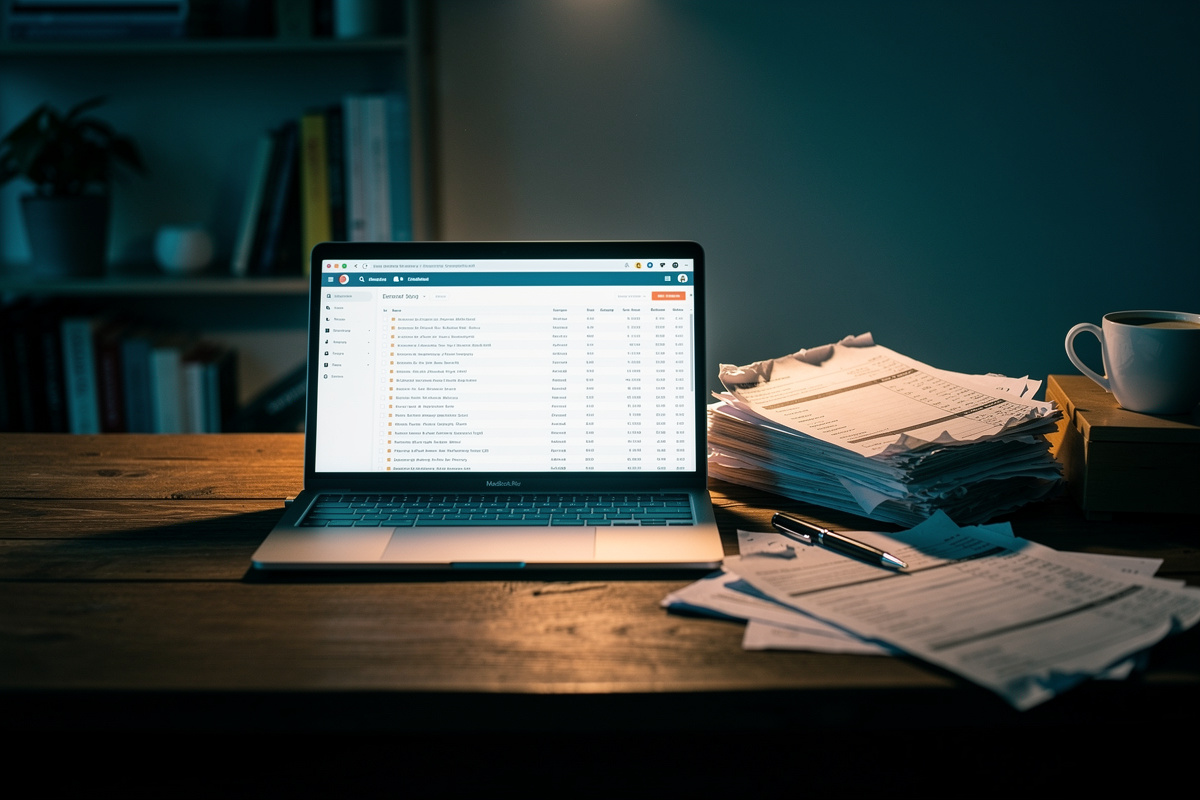
Recevoir une facture en PDF et devoir la ressaisir dans Excel est une perte de temps pour beaucoup d’entreprises. Extraire des données de factures PDF vers Excel avec une IA gratuite est désormais possible, sans copier coller interminable. Que vous soyez comptable, dirigeant ou assistant, cette opération peut devenir entièrement automatique. Voici une méthode simple pour obtenir un fichier structuré, fiable et prêt pour votre logiciel comptable.
Pourquoi les convertisseurs PDF classiques échouent sur les factures
Les convertisseurs classiques transforment un tableau PDF en texte brut, sans comprendre sa logique. Le résultat est souvent illisible : colonnes décalées, montants dans de mauvaises cellules, lignes fusionnées. Le problème ne vient pas du fichier, mais de l’outil qui ignore l’agencement visuel du document.
Cellules fusionnées et mises en page complexes
Une facture n’est pas un simple texte. Elle contient un tableau avec des cellules fusionnées, des colonnes alignées et des mentions en bas de page. Les outils basiques ne savent pas reproduire cette structure dans Excel. Chaque ligne se retrouve décalée, et les données structurées deviennent inexploitables. Ce problème concerne aussi les mises en page non standard, comme les factures de chantier ou les relevés bancaires. Le vrai problème est structurel : chaque éditeur de factures adopte son propre modèle, et un convertisseur générique ne peut pas s’adapter à toutes les situations.
Le coût caché du retraitement manuel
Le copier coller fonctionne pour une facture isolée, mais pas pour des dizaines de documents. La saisie manuelle prend du temps, accumule les erreurs et oblige à tout vérifier. Une entreprise qui traite beaucoup de factures perd facilement trois heures par semaine, sans compter le risque d’erreur dans le compte de résultat. Ce coût invisible justifie le passage à un outil d’extraction de données par IA, surtout quand l’objectif est de traiter des fichiers PDF en grande quantité.
Ce qu’une extraction IA performante doit savoir faire
Une bonne extraction ne se limite pas à lire le texte. L’IA analyse la structure du document, identifie les lignes et les colonnes, puis restitue un tableau cohérent. Elle doit traiter automatiquement les fichiers PDF, qu’ils soient natifs ou scannés, sans configuration compliquée.
Les champs à extraire pour une exploitation comptable
Pour que les données soient exploitables, l’outil doit extraire au minimum :
- le fournisseur et ses coordonnées ;
- le numéro de facture et la date ;
- les lignes d’articles avec quantité et prix unitaire ;
- le taux et le montant de TVA ;
- les totaux HT et TTC ;
- les conditions de paiement et la devise.
Ces champs doivent être alignés dans des colonnes numériques, prêts pour un calcul Excel ou un import dans un logiciel comptable. Sans cette structure, les données ne peuvent pas être réutilisées sans retouche.
Factures multi-pages, scannées et tampons
Une facture de plusieurs pages contient souvent le tableau sur la première page et des conditions générales ensuite. Une IA efficace ignore les pages inutiles et ne garde que les données comptables. Elle reconnaît aussi le texte d’une facture scannée, malgré un tampon, une signature ou une rotation. Les factures internationales, comme celles du Canada, de l’Allemagne ou du Royaume-Uni, sont traitées avec la même fiabilité. Le niveau de précision dépend de la qualité de l’OCR et de l’entraînement du modèle : les meilleurs outils atteignent un taux de reconnaissance élevé, même sur des documents complexes.
Ma méthode d’extraction IA étape par étape
Voici comment j’extrais mes propres factures vers Excel avec une IA gratuite. Cette méthode simple convient à un indépendant comme à une petite équipe, et elle ne demande aucune compétence technique particulière. Le but n’est pas de tout automatiser d’un coup : commencez par une facture simple, puis testez progressivement des documents plus complexes.
Étape 1 : choisir le bon outil
Choisissez un outil avec un plan gratuit de 1 à 10 factures par jour. Cela suffit pour un usage courant. Testez-le avec votre propre type de document, car la démonstration générique ne reflète pas toujours les cas réels. Des solutions comme Parseur, PDF.co ou Klippa offrent ce type d’essai. Comparez aussi les fonctionnalités : export CSV, reconnaissance des devises, gestion des fichiers multi-pages. Le prix n’est pas le seul critère de choix.
Étape 2 : lancer l’analyse OCR
Téléversez le fichier PDF, puis lancez l’analyse. L’OCR transforme le texte ou l’image en données structurées en quelques secondes. Un bon outil affiche un aperçu des champs reconnus avant l’export, ce qui permet de vérifier la qualité de l’extraction directement à l’écran. Certains outils proposent même une correction interactive des champs mal reconnus, pour fiabiliser le résultat sans tout recommencer.
Étape 3 : exporter vers Excel
Après contrôle, exportez le fichier au format Excel, CSV ou JSON. Pour un logiciel comptable, le CSV est souvent pratique. Pour un suivi dans un tableur, le XLSX est naturel. L’important est de conserver une structure plate : une colonne par champ, une ligne par article. Cela permet de fusionner plusieurs factures dans un même fichier, puis d’utiliser les données dans vos calculs sans effort.
Les erreurs à éviter après l’extraction
L’extraction ne s’arrête pas à l’export. Il faut encore contrôler la structure et nettoyer les données avant de les intégrer. Les erreurs les plus fréquentes viennent d’un contrôle insuffisant ou d’un export non normalisé.
Vérifier le format plat avant de fusionner
Si l’outil a bien fait son travail, chaque facture devient une série de lignes propres. Il est facile de cumuler plusieurs fichiers dans un seul classeur. En revanche, un export avec des cellules vides ou des montants éparpillés rendra la fusion impossible. Contrôlez l’aperçu et corrigez avant de cumuler.
Les factures contiennent parfois des lignes de remise, des écarts d’arrondi ou des mentions inutiles. Une IA performante les ignore, mais il reste parfois quelques lignes parasites. Un filtre Excel suffit pour les retirer, sans perdre de temps. L’objectif est d’obtenir un fichier propre, directement exploitable par votre service comptable.
Gains mesurables et retours d’expérience
Les gains dépendent du volume, mais ils sont réels. Une TPE qui ressaisissait 80 factures par mois est passée de deux heures trente de saisie par semaine à vingt minutes, grâce à un outil gratuit. Cela représente près de 120 heures économisées en un an, sans compter la réduction des erreurs de saisie.
Combien de temps économiser ?
Pour un indépendant, convertir automatiquement cinq factures par semaine représente une heure gagnée. Sur une année, cela équivaut à deux jours de travail. Les erreurs de saisie disparaissent presque entièrement, ce qui réduit les risques comptables. Le gain le plus important n’est pas seulement le temps, c’est la fiabilité des données transmises au logiciel comptable.
Confidentialité des données : ce que votre outil doit garantir
Les factures contiennent des informations sensibles. Un outil fiable traite vos documents en mémoire et les supprime automatiquement après analyse. Avant de choisir, vérifiez trois points : le chiffrement des données, l’absence de réutilisation pour entraîner des modèles, et la suppression après traitement. Une solution qui ne garantit pas ces conditions doit être écartée, notamment si vous êtes soumis au RGPD. La localisation des serveurs, les certifications et la politique de sous-traitance font aussi partie des critères à examiner. Un outil gratuit doit respecter les mêmes exigences qu’une solution payante.
Automatiser l’envoi vers Excel grâce à l’IA
Le vrai gain vient de l’automatisation, et vous pouvez aussi automatiser la relance de factures impayées. Au lieu de téléverser chaque facture, vous connectez l’outil à votre boîte mail ou à votre cloud. Dès qu’un fichier PDF arrive, il est extrait, converti et envoyé dans votre fichier Excel. Vous pouvez aussi utiliser un dossier cloud partagé comme déclencheur : chaque nouveau fichier déposé est traité automatiquement.
Connecter l’outil via API, Zapier ou webhook
Des solutions comme Zapier relient l’outil d’extraction à Excel, Google Sheets ou à un logiciel comptable. Une API ou un webhook peut pousser les données vers un ERP. Ce type de flux s’installe une fois, puis fonctionne sans intervention manuelle. C’est la solution recommandée pour les équipes qui traitent un volume important de documents chaque mois.
Quelles factures et documents pouvez-vous convertir ?
Une solution d’extraction moderne ne se limite pas aux factures. Elle traite aussi les relevés bancaires, les reçus, les tickets et les documents scannés. Les mises en page variées ne posent pas de problème : facture fournisseur, abonnement SaaS, service public ou document international, l’IA s’adapte au modèle du document et produit des résultats identiques. Un tableau PDF extrait devient un tableau Excel propre, prêt à être utilisé. Les cas d’usage ne manquent pas : comptabilité fournisseurs, gestion des reçus clients, suivi des relevés bancaires, rapprochement des paiements.
| Type de document | Données extraites | Format de sortie |
|---|---|---|
| Facture fournisseur | Numéro, date, lignes, TVA, totaux | Excel, CSV |
| Relevé bancaire | Date, libellé, montant, solde | CSV |
| Reçu scanné | Commerçant, date, total | Excel |
Passer à l’action : les 3 points à retenir
- Utilisez un outil d’extraction IA, pas un simple convertisseur PDF.
- Contrôlez l’aperçu avant l’export pour éviter les erreurs.
- Vérifiez la confidentialité de vos données avant de choisir.
Avec ces précautions, vous éliminez la saisie manuelle et vous gagnez un temps précieux.