

En résumé
- 🔑 Connexion simplifiée via EduConnect : activez votre compte en début d’année et accédez à l’ENT Touraine (Touraine E School) avec un identifiant unique pour élèves, parents et enseignants.
- 📚 Outils de suivi complets : notes, devoirs, absences et cahier de textes via Pronote, ainsi qu’une messagerie unifiée pour échanger avec l’équipe pédagogique.
- 📱 Accès mobile et astuces de dépannage : l’application Toutatice offre un tableau de bord sur smartphone, avec des conseils pour vider le cache ou réinitialiser un mot de passe perdu.
- 👨👩👧 FAQ dédiée aux familles : réponse aux questions récurrentes sur la récupération des identifiants, l’activation du compte et la consultation des ressources depuis n’importe quel appareil.
- 🛠️ Bonnes pratiques de sécurité : gestion des fichiers, respect des droits d’accès et paramétrage des notifications pour une expérience numérique sereine dans les collèges d’Indre‑et‑Loire.
Qu’est‑ce que l’ENT Touraine ? Le portail numérique des collèges d’Indre‑et‑Loire
Un environnement numérique de travail pour les 54 collèges publics du département
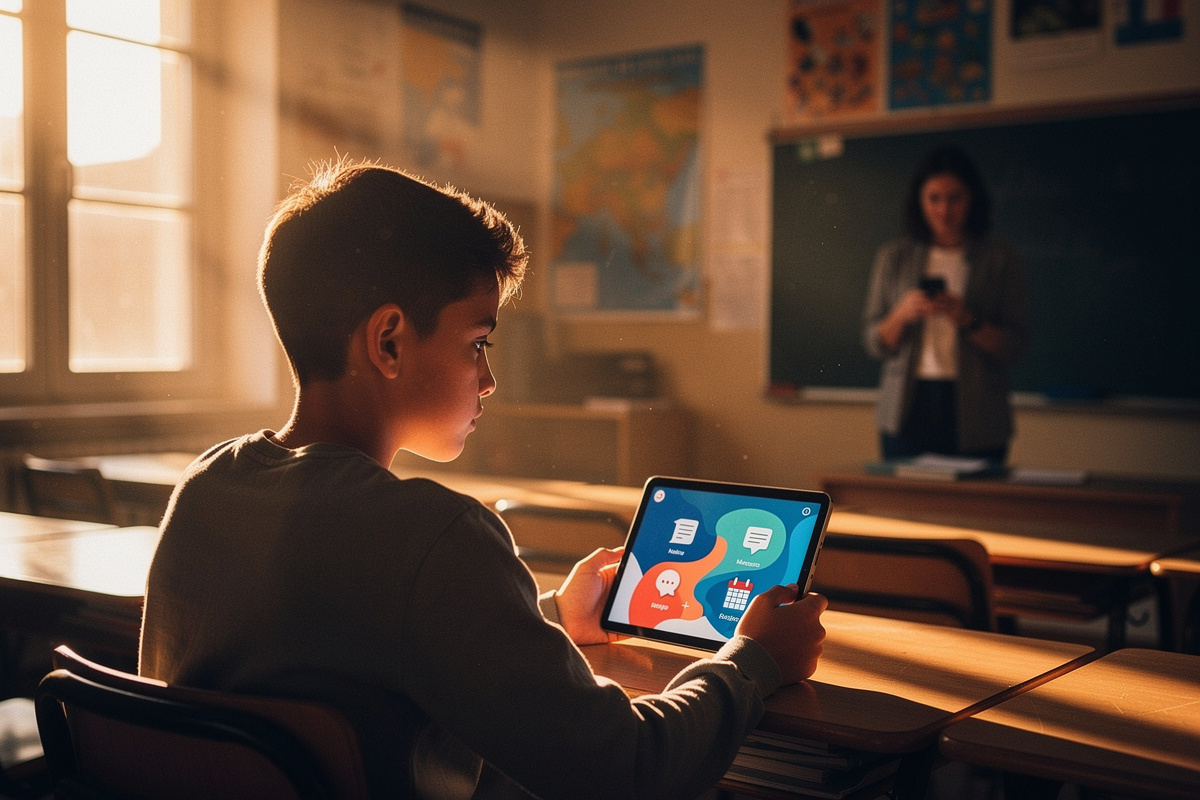
L’ENT Touraine est la plateforme numérique qui connecte les élèves, les parents et les enseignants des collèges publics d’Indre‑et‑Loire. Son objectif : centraliser tous les outils scolaires en un seul endroit, accessible depuis un navigateur ou une application mobile. Déployé dans les 54 collèges du département, ce portail permet de suivre la scolarité en temps réel, d’échanger avec l’équipe pédagogique et de trouver des ressources pour le travail à la maison. Pour les familles, c’est une véritable porte d’entrée vers la vie scolaire de leur enfant, facilitant la gestion quotidienne des devoirs, des notes et des communications. L’ENT Touraine s’inscrit dans la transformation numérique de l’éducation, offrant un accès uniforme aux services scolaires quel que soit l’établissement. Grâce à cette plateforme, les parents peuvent consulter les informations de leurs enfants sans se déplacer, et les élèves disposent d’un espace personnel pour organiser leur travail. Les enseignants, de leur côté, y trouvent des outils pour diffuser des cours, gérer les évaluations et suivre la progression de chaque élève. L’ensemble contribue à créer un écosystème numérique cohérent, essentiel pour la réussite scolaire.
Touraine E School vs Net O’Centre : comprendre le périmètre
Attention, il existe deux environnements différents selon le niveau scolaire :
- Touraine E School est l’ENT dédié aux collèges publics d’Indre‑et‑Loire. C’est celui que nous détaillons ici.
- Net O’Centre est l’ENT des lycées de la région Centre‑Val de Loire.
Si votre enfant est au collège dans le département d’Indre‑et‑Loire, vous utilisez Touraine E School. Pour les lycéens, direction Net O’Centre. Cette distinction évite bien des confusions en début d’année. Notez que les deux plateformes partagent des principes communs (connexion EduConnect, application mobile Toutatice), mais les contenus et les outils spécifiques diffèrent. Les parents d’élèves qui passent du collège au lycée devront se familiariser avec Net O’Centre, tandis que les familles ayant plusieurs enfants d’âges différents doivent gérer les deux environnements – un défi que l’authentification unique simplifie en partie.
Comment se connecter à l’ENT Touraine ? Guide pas‑à‑pas
L’activation du compte, étape obligatoire avant la première connexion
Beaucoup de parents et d’élèves bloquent dès le premier jour, faute d’avoir activé leur compte. Cette étape est indispensable : sans activation, impossible d’accéder à la page de connexion. En début d’année, le collège fournit un courrier avec un identifiant temporaire et un code d’activation. Rendez‑vous sur le site educonnect (ou directement sur l’ENT Touraine) et suivez les instructions pour créer votre mot de passe définitif. Une fois fait, le compte est opérationnel. Si vous n’avez pas reçu ce courrier, contactez rapidement le secrétariat de l’établissement. En attendant, vous pouvez aussi essayer de créer un compte EduConnect avec vos propres coordonnées si vous êtes parent – parfois l’adresse e‑mail suffit pour lier votre profil à celui de votre enfant. Pensez à noter votre identifiant et mot de passe dans un endroit sûr, car vous en aurez besoin régulièrement tout au long de l’année scolaire.
Connexion via EduConnect : profil élève, parent ou personnel
L’ENT Touraine utilise EduConnect comme système d’authentification unique. Que vous soyez élève, parent ou enseignant, la procédure est la même :
- Allez sur la page de connexion de Touraine E School (l’adresse est généralement communiquée par l’établissement). Pour éviter les erreurs, enregistrez ce lien dans vos favoris dès le premier accès.
- Cliquez sur « Connexion via EduConnect ».
- Saisissez votre identifiant (généralement le numéro INE pour les élèves, l’adresse e‑mail pour les parents) et votre mot de passe. Pour les enseignants, il peut s’agir d’un identifiant professionnel fourni par l’académie.
- Validez. Vous accédez à votre tableau de bord personnalisé, où s’affichent les outils et les notifications récentes.
Si c’est la première fois que vous utilisez ÉduConnect, un message vous invitera à créer votre compte. Suivez les étapes : l’activation est rapide. Une fois connecté, vous pouvez personnaliser l’apparence de votre tableau de bord en choisissant les widgets qui vous intéressent (derniers messages, devoirs à venir, notes récentes). Pour les parents, il est recommandé de paramétrer les notifications dès la première connexion afin de recevoir les alertes par e‑mail ou via l’application mobile.
Que faire en cas d’oubli de mot de passe ou d’identifiant ?
Pas de panique. Sur la page de connexion EduConnect, cliquez sur « Mot de passe oublié » ou « Identifiant oublié ». Vous recevrez un lien par e‑mail (ou par SMS si votre numéro est renseigné) pour réinitialiser vos accès. Pensez à vérifier vos spams : parfois le message s’y cache. Si vous ne parvenez toujours pas à récupérer vos identifiants, contactez le secrétariat de votre collège – ils pourront vous fournir un nouveau code d’activation. Pour éviter ce désagrément, notez vos identifiants dans un gestionnaire de mots de passe ou dans un carnet dédié. En milieu d’année, certains parents oublient leurs codes après une longue période sans connexion ; anticipez en vous connectant régulièrement, même brièvement, pour garder vos accès en mémoire.
Les outils essentiels pour suivre la scolarité (élèves et familles)
Pronote : notes, devoirs, absences et cahier de textes
Pronote est le module central de l’ENT. Il permet de consulter les notes, les devoirs, les absences et le cahier de textes de chaque élève. Les parents reçoivent des notifications en temps réel dès qu’une note est publiée ou qu’un devoir est ajouté. Pour les élèves, c’est un outil de gestion indispensable pour organiser leur travail. La messagerie intégrée à Pronote permet aussi d’échanger directement avec les enseignants. Il est possible de filtrer les devoirs par matière ou par date, ce qui facilite la planification des révisions. De plus, Pronote affiche les moyennes générales et par matière, avec des graphiques pour visualiser les progrès. Les parents peuvent ainsi repérer rapidement les matières où leur enfant rencontre des difficultés et échanger avec le professeur concerné.
| Fonctionnalité | Utile pour |
|---|---|
| Notes et moyennes | Suivi des résultats et identification des points faibles |
| Devoirs à rendre | Planification du travail et respect des échéances |
| Absences et retards | Suivi de l’assiduité et justifications |
| Cahier de textes | Contenu des cours, leçons à réviser et travaux pratiques |
| Messagerie intégrée | Échanges sécurisés avec l’équipe pédagogique |
Pour les parents, il est conseillé de paramétrer les notifications par matière : vous pouvez choisir d’être alerté uniquement pour les notes inférieures à un seuil, par exemple. Cela évite d’être submergé par des alertes quotidiennes et permet de se concentrer sur les informations importantes.
La messagerie unifiée pour échanger avec les enseignants
Chaque utilisateur dispose d’une boîte aux lettres intégrée. Les parents peuvent envoyer un message à un professeur sans passer par un carnet de correspondance papier. Les enseignants peuvent également diffuser des informations à toute une classe ou à une famille. C’est un canal officiel, sécurisé et traçable – idéal pour les échanges administratifs ou pédagogiques. Lorsque vous rédigez un message, n’oubliez pas d’indiquer le nom de votre enfant et sa classe, surtout si vous contactez un enseignant qui suit plusieurs groupes. Évitez les pièces jointes trop volumineuses ; préférez partager les fichiers via l’espace de stockage de l’ENT. La messagerie conserve un historique des échanges, ce qui peut être utile en cas de litige ou pour retrouver une information partagée quelques semaines plus tôt.
Agenda numérique et espace de stockage : organiser son travail
L’ENT propose un agenda partagé où figurent les dates des contrôles, des conseils de classe et des vacances scolaires. Chaque élève peut y ajouter ses propres échéances. Pour les travaux pratiques ou les fichiers à rendre, un espace de stockage individuel est accessible. Il permet de sauvegarder des documents, de les partager avec un enseignant ou de les récupérer depuis n’importe quel appareil. Pensez à bien nommer vos fichiers : en période d’évaluation, cela évite les pertes de temps pour tout le monde. Utilisez un format comme « Nom_Date_Matière_Devoir.docx ». Vous pouvez aussi créer des dossiers par matière pour ranger vos ressources. L’espace de stockage est limité ; nettoyez régulièrement les fichiers inutiles pour éviter d’atteindre le quota. Si vous devez partager un document avec un groupe, utilisez les fonctions de partage plutôt que de l’envoyer par e‑mail : cela évite les doublons et garantit que tout le monde travaille sur la même version.
Ressources pédagogiques et services pour les enseignants
Moodle et partage de cours : diffuser des ressources pédagogiques
La plateforme Moodle est intégrée à l’ENT Touraine. Les enseignants peuvent y déposer des cours, des exercices interactifs, des vidéos ou des quiz. Les élèves y accèdent en un clic, depuis la page d’accueil. C’est un outil puissant pour la pédagogie numérique, surtout pour les devoirs à distance ou les révisions. Les enseignants peuvent aussi créer des groupes de travail pour suivre des projets spécifiques. Moodle offre également des forums de discussion, des wikis collaboratifs et des bases de données. Par exemple, un professeur d’histoire-géographie peut mettre en ligne une carte interactive accompagnée de questions, tandis qu’un enseignant de sciences propose un exercice de simulation. Les élèves peuvent déposer leurs travaux directement dans Moodle, ce qui simplifie la remise et l’évaluation. Pour les parents, il est utile de savoir que Moodle est accessible depuis l’ENT : vous pouvez ainsi consulter les ressources mises à disposition et aider votre enfant à s’organiser.
Gestion des évaluations et suivi individualisé des élèves
Avec Pronote et Moodle combinés, chaque professeur peut suivre la progression de ses élèves de manière fine : notes, remise des travaux, participation. L’ENT permet d’exporter des bilans individuels ou collectifs, utiles pour les conseils de classe ou les entretiens avec les familles. Les enseignants gagnent un temps précieux en automatisant la diffusion des résultats et des appréciations. Ils peuvent également paramétrer des seuils d’alerte : un e‑mail est envoyé automatiquement si un élève accumule plusieurs retards ou si sa moyenne descend en dessous d’un niveau défini. Cette fonctionnalité facilite un suivi personnalisé, surtout dans les classes nombreuses. Pour les évaluations communes, l’ENT propose des outils de statistiques qui comparent les résultats entre classes ou entre établissements du département. Les enseignants peuvent ainsi ajuster leurs méthodes pédagogiques en fonction des données collectées.
Paramétrer son tableau de bord et ses notifications
Chaque enseignant peut personnaliser sa page d’accueil : choix des widgets (derniers messages, notes à saisir, événements), tri des classes, alertes en cas de nouvelle absence. Les notifications peuvent être envoyées par e‑mail ou directement sur l’appli mobile. Un bon paramétrage en début d’année évite de se noyer dans les informations en cours de trimestre. Par exemple, vous pouvez configurer des alertes pour les devoirs non rendus, les messages urgents des parents ou les demandes de rendez-vous. Il est aussi possible de créer des groupes de notification par niveau ou par matière, ce qui permet de diffuser des informations ciblées sans spammer toute la communauté. Pensez à vérifier les paramètres de confidentialité : certains widgets peuvent afficher des données sensibles ; il est préférable de les masquer sur la page publique.
Accès mobile et bonnes pratiques pour tous les utilisateurs
Application iOS / Android : téléchargement et connexion mobile
L’ENT Touraine est accessible depuis un smartphone, grâce à l’application « Toutatice » (l’appli générique des ENT de la région). Elle est disponible sur l’App Store et Google Play. Après téléchargement, sélectionnez « Touraine E School » dans la liste des établissements. Connectez‑vous avec vos identifiants EduConnect, et vous retrouvez tous les outils : Pronote, messagerie, agenda. Vérifiez que les notifications sont activées pour ne rien rater des devoirs ou des messages urgents. L’application offre aussi un accès rapide à l’emploi du temps et aux derniers documents partagés. Pour les parents, c’est un moyen pratique de consulter les notes et absences en déplacement. L’interface est légère et consomme peu de données, ce qui la rend utilisable même avec une connexion mobile limitée. Cependant, certaines fonctionnalités avancées (comme la gestion des fichiers) sont plus faciles à utiliser sur un ordinateur. Nous vous recommandons de télécharger l’application pour un suivi réactif, tout en réservant l’ordinateur pour les actions complexes.
Compatibilité navigateurs et astuces de dépannage (cache, liens directs)
L’ENT fonctionne sur les principaux navigateurs : Chrome, Firefox, Edge, Safari. Si la page de connexion ne s’affiche pas correctement, videz le cache du navigateur ou essayez un autre navigateur. Parfois, une simple mise à jour du navigateur résout les problèmes. Pour un accès rapide, enregistrez le lien direct vers la page de connexion de Touraine E School dans vos favoris. Évitez les moteurs de recherche : vous risquez de tomber sur une ancienne version ou sur un site trompeur. Si vous rencontrez des erreurs fréquentes, vérifiez les extensions de votre navigateur – certaines (bloqueurs de publicité, VPN) peuvent interférer avec la connexion. En cas de problème persistant, utilisez le mode navigation privée : cela désactive temporairement les extensions et le cache, ce qui permet de tester si le problème vient de votre configuration habituelle. Enfin, n’oubliez pas de mettre à jour votre système d’exploitation et votre antivirus pour garantir la compatibilité et la sécurité.
Sécurité et RGPD : bonnes pratiques de gestion des fichiers et des accès
Comme tout espace numérique, l’ENT impose quelques règles simples :
- Ne partagez jamais votre mot de passe, même avec un proche.
- Déconnectez‑vous après chaque utilisation, surtout sur un ordinateur partagé.
- Respectez les droits d’accès : ne publiez pas de documents contenant des données personnelles d’autres élèves.
- Utilisez l’espace de stockage pour des fichiers scolaires uniquement – pas de photos personnelles.
- Activez la double authentification si votre établissement la propose ; cela renforce la sécurité du compte.
- Pour les parents, vérifiez que votre adresse e‑mail de contact est à jour dans EduConnect, car c’est le canal utilisé pour les alertes de sécurité.
L’établissement est responsable du traitement des données, mais chacun contribue à la sécurité collective. En cas de doute sur un partage, mieux vaut demander à un enseignant ou à la direction. Si vous constatez une activité suspecte sur votre compte (messages inattendus, fichiers modifiés), changez immédiatement votre mot de passe et signalez-le au service informatique du collège. La protection des données des élèves est une priorité dans le cadre du RGPD ; les fichiers hébergés sur l’ENT Touraine sont stockés sur des serveurs sécurisés en France, mais une vigilance individuelle reste nécessaire.
FAQ : les questions fréquentes des parents et des élèves
« Je n’arrive pas à me connecter, que faire ? »
Ce problème arrive souvent en début d’année. Vérifiez d’abord que votre compte a bien été activé (voir plus haut). Ensuite, testez la connexion depuis un autre navigateur ou un autre appareil. Si le message d’erreur persiste, contactez le service informatique de l’établissement – l’adresse figure généralement sur le site du collège. Ne créez pas un second compte, cela compliquerait la gestion. Avant de contacter l’assistance, essayez de vider le cache de votre navigateur ou d’utiliser le mode de navigation privée. Vous pouvez aussi vérifier que l’URL que vous utilisez est bien celle de Touraine E School, et non une ancienne version conservée dans vos favoris.
« Comment récupérer les identifiants EduConnect pour mon enfant ? »
Si votre enfant a perdu son identifiant (le numéro INE) ou son code d’activation, adressez‑vous au secrétariat du collège. Ils peuvent lui fournir un duplicata. Pour les parents, l’identifiant est souvent l’adresse e‑mail que vous avez communiquée à l’établissement. En cas d’oubli du mot de passe, utilisez la fonction de réinitialisation sur le portail EduConnect. Vous recevrez un lien par e‑mail. Si vous n’avez plus accès à cette adresse e‑mail, prévenez le secrétariat pour mettre à jour vos coordonnées. Il est également possible de récupérer l’identifiant d’un enfant via l’espace « Mon compte » si vous êtes déjà connecté en tant que parent. Pour les enseignants, un identifiant perdu peut être obtenu auprès de l’administrateur de l’établissement ou via le portail académique.
« Puis‑je consulter les notes et devoirs depuis mon smartphone ? »
Oui, et c’est même recommandé pour les parents qui souhaitent un suivi en temps réel. L’application mobile « Toutatice » donne accès à Pronote (notes, devoirs, absences) ainsi qu’à la messagerie. L’affichage est adapté aux petits écrans. Pensez à activer les notifications dans les paramètres de l’application pour être alerté à chaque mise à jour. Vous pouvez également paramétrer des alertes spécifiques : par exemple, recevoir une notification uniquement lorsque la moyenne de votre enfant baisse de plus d’un point. L’application permet aussi de consulter l’agenda et l’emploi du temps. Si vous préférez utiliser un navigateur mobile, l’interface responsive de l’ENT offre une expérience similaire, mais l’application est plus fluide.
« Comment voir les messages que les enseignants m’envoient ? »
Les messages sont accessibles depuis la messagerie intégrée de l’ENT, que vous soyez sur l’interface web ou sur l’application mobile. Un onglet « Messages » ou « Boîte de réception » recense tous les échanges. Vous pouvez y répondre directement. Assurez-vous d’avoir activé les notifications pour ne pas manquer un message important. Si vous constatez qu’un enseignant vous a écrit mais que vous n’avez pas reçu d’alerte, vérifiez les paramètres de notification dans votre profil. Parfois, les messages sont classés dans un dossier « Spam » interne ; il est bon de jeter un œil régulièrement.