

En résumé
- 🔑 Deux options distinctes : désactivation temporaire (30 jours réversibles) ou suppression définitive (irréversible après 60 jours).
- 📱 Méthodes adaptées à chaque appareil : procédure directe dans l’app sur iOS, passage obligatoire par le navigateur sur Android, et solution web pour ordinateur.
- 💾 Sauvegarde des données avant l’adieu : utilisez l’option « Exporter mes données » dans les 30 premiers jours pour ne rien perdre.
- 🔐 Mot de passe obligatoire : impossible de supprimer sans lui – suivez la procédure de réinitialisation si nécessaire.
- ⏳ Calendrier clair : 30 jours pour réactiver votre compte, 60 jours pour la suppression définitive totale.
Désactiver ou supprimer définitivement votre compte Snapchat ? L’arbre de décision
Avant de vous lancer dans la suppression du compte, prenez une minute. Snapchat propose deux options très différentes. La première, la désactivation, est temporaire. La seconde, la suppression, est irréversible après un certain temps. Pour vous aider à choisir, voici l’essentiel.
Comprendre la différence entre désactivation et suppression
La désactivation cache simplement votre profil. Personne ne peut vous trouver, vos amis ne voient plus votre nom. Mais tout reste en place : snaps, souvenirs, conversations. Vous pouvez réactiver votre compte à tout moment en vous reconnectant avec votre mot de passe. C’est une pause, pas un adieu.
La suppression du compte, elle, efface tout. Snapchat supprime vos informations, vos snaps, vos contacts, et vous fait perdre l’accès à ce réseau social. Une fois lancée, vous disposez d’une période de grâce de 30 jours pour faire marche arrière. Passé ce délai, le compte sera définitivement supprimé. Fini les souvenirs.
Combien de temps pour changer d’avis ?
Si vous connectez à nouveau votre compte dans les 30 jours suivant la demande de suppression, tout revient comme avant. Au-delà, Snapchat entame un processus irréversible. Le compte sera définitivement supprimé après 60 jours (sauf exceptions légales, comme en Inde où le délai peut aller jusqu’à 180 jours). Pendant cette fenêtre, vous pouvez encore télécharger vos données via l’option « Exporter mes données ». Une fois la suppression définitive, impossible de récupérer quoi que ce soit.
Comment supprimer votre compte Snapchat étape par étape
La marche à suivre change selon votre appareil. Voici les trois méthodes, de la plus simple à la plus logicielle. Retenez bien : sans mot de passe, rien ne fonctionne. Si vous l’avez oublié, réinitialisez-le d’abord.
Sur iPhone ou iPad (via l’application snapchat)
- Ouvrez l’application Snapchat et connectez-vous.
- Appuyez sur votre avatar en haut à gauche pour accéder aux paramètres de confidentialité (icône en forme de roue dentée).
- Faites défiler jusqu’à « Supprimer mon compte » (dans la section « Compte »).
- Saisissez votre mot de passe et continue pour confirmer.
- Snapchat vous propose alors de désactiver ou supprimer. Choisissez « Supprimer définitivement ».
- Appuyez sur supprimer, puis appuyez sur continuer sur l’écran récapitulatif.
- Un message vous informe que votre compte sera définitivement effacé après la période de 30 jours.
Sur Android (obligatoirement via le navigateur web)
Snapchat a fait un choix étrange : sur Android, impossible de supprimer depuis l’application. Vous devez passer par un navigateur web. Heureusement, ça reste rapide.
- Ouvrez Chrome ou votre navigateur préféré.
- Rendez-vous sur le portail dédié :
accounts.snapchat.com/accounts/delete_account. - Connectez-vous avec votre identifiant et mot de passe.
- Sur la page « Compte saisissez« , vérifiez vos identifiants.
- Cliquez sur continuer après avoir lu les avertissements.
- Validez en appuyant sur supprimer.
- Un email de confirmation vous sera envoyé.
Depuis un ordinateur (via accounts.snapchat.com)
Même principe que sur Android, mais plus confortable. Ouvrez votre navigateur web, allez sur accounts.snapchat.com, puis dans la rubrique dédiée aux comptes, choisissez « Supprimer mon compte ». Suivez les mêmes étapes. C’est la méthode la plus fiable pour les utilisateurs qui veulent un processus de suppression sans surprise.
Que se passe-t-il après avoir appuyé sur supprimer ?
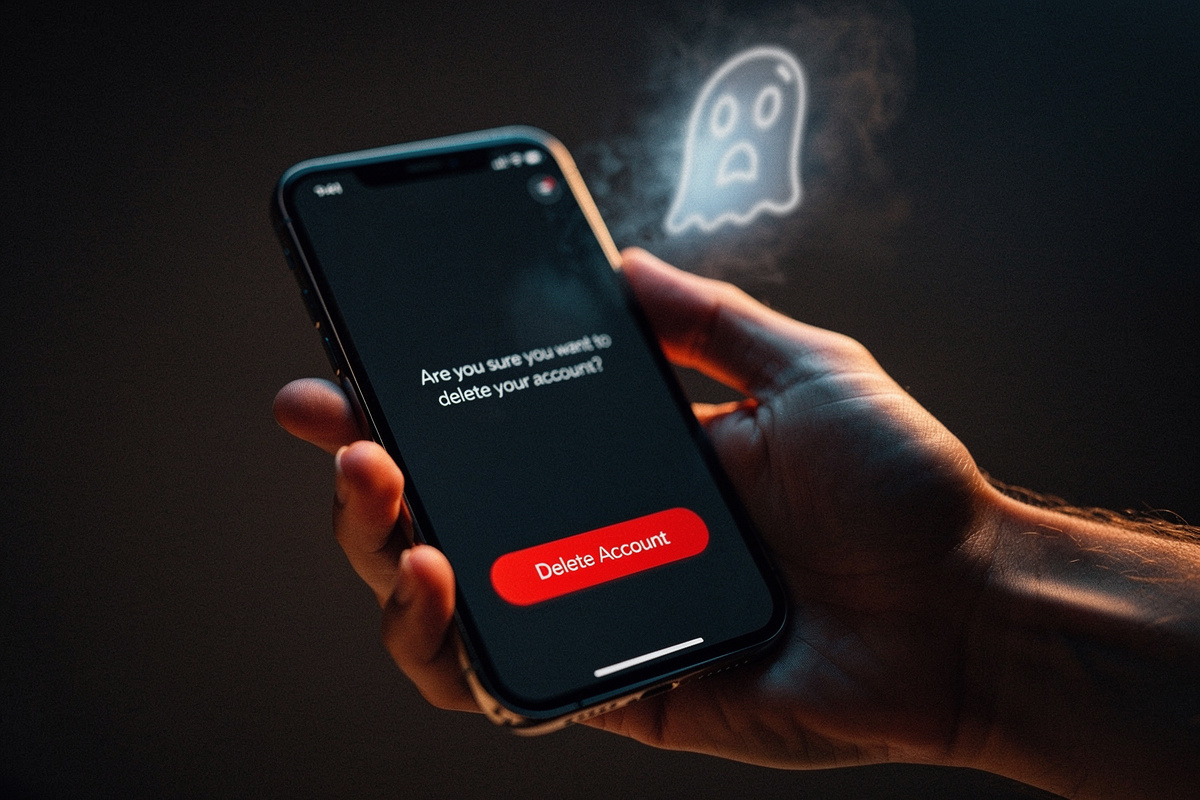
Vous avez cliqué sur le bouton rouge ? Bien. Voici le calendrier exact.
La période de 30 jours pour réactiver votre compte
Pendant 30 jours, votre profil est invisible, mais réactiver votre compte reste possible. Il suffit de vous connectez à nouveau avec votre mot de passe sur l’application Snapchat ou sur le site. Snapchat vous demandera de confirmer que vous voulez annuler la suppression. Tout revient immédiatement – snaps, souvenirs, amis. C’est la période de rétractation.
La suppression définitive après 60 jours
Si vous ne vous êtes pas reconnecté dans les 30 jours, Snapchat entame la destruction. Après 60 jours (délai total à partir de la demande), votre compte sera définitivement supprimé. Plus aucune trace. Vos données personnelles sont effacées, sauf quelques exceptions légales (obligations fiscales, sécurité). Vos snapshots, vos conversations, tout disparaît. Vive la vie privée.
Protéger vos données personnelles avant la suppression du compte
Avant de dire adieu, pensez à sauvegarder ce qui compte. Sinon, vous risquez de perdre des souvenirs irremplaçables.
Télécharger vos informations avec l’option « Exporter mes données »
Snapchat propose un outil simple. Allez dans les paramètres de confidentialité, cherchez « Mes données » ou « Exporter mes données ». Vous recevrez un lien par email pour télécharger un fichier contenant vos snaps, vos souvenirs, vos contacts et vos conversations. Attention : cette option n’est disponible que pendant les 30 premiers jours suivant la demande de suppression. Après, impossible. Faites-le avant de valider.
Quelles données Snapchat conserve-t-il après la suppression ?
Snapchat promet d’effacer la quasi-totalité de vos informations. Cependant, certaines données peuvent être conservées pour des raisons légales ou de sécurité. Par exemple : les historiques d’achats (abonnements Snapchat+), les logs de connexion pour lutter contre la fraude, et les mentions de vos réseaux sociaux si vous avez lié votre compte. La politique de confidentialité de Snapchat détaille ces exceptions. En pratique, cela ne concerne pas vos snaps ou conversations. Soyez tranquille.
Questions fréquentes et solutions aux problèmes courants
Que faire si vous avez oublié votre mot de passe ?
Pas de panique. Sans mot de passe, vous ne pouvez pas supprimer. Sur l’écran de connexion, cliquez sur « Mot de passe oublié ». Snapchat envoie un lien par email ou SMS. Suivez le processus de suppression après avoir réinitialisé. Important : si vous n’avez plus accès à l’email ou au numéro lié au compte, contactez le support Snapchat. Ils vous aideront à prouver votre identité.
Pourquoi la suppression ne fonctionne-t-elle pas ?
Plusieurs raisons possibles :
- Mot de passe incorrect – réinitialisez-le.
- Problème de connexion internet – vérifiez votre ligne.
- Appareil non compatible – sur Android, rappelez-vous que l’application ne permet pas la suppression. Passez par le navigateur web.
- Compte déjà en cours de suppression – vous avez peut-être déjà lancé le processus. Attendez ou vérifiez vos emails.
- Erreur du portail – parfois, le site
accounts.snapchat.compeut être temporairement indisponible. Réessayez plus tard.
Si rien ne marche, écrivez au support Snapchat via leur formulaire d’aide. La plupart des problèmes se règlent en 24h.
| Méthode | Appareil | Où faire la demande | Mot de passe requis |
|---|---|---|---|
| iOS / iPad | iPhone, iPad | Dans l’application Snapchat (Paramètres → Supprimer mon compte) | Oui |
| Android | Téléphone Android | Navigateur web → accounts.snapchat.com/accounts/delete_account | Oui |
| Ordinateur | PC, Mac | Navigateur web → accounts.snapchat.com | Oui |
Voilà, vous savez tout. La suppression de votre compte Snapchat n’est pas un casse-tête, à condition de suivre la bonne marche à suivre selon votre appareil. N’oubliez pas de sauvegarder vos souvenirs et de bien réfléchir avant de cliquer sur le bouton fatal. Après tout, les souvenirs numériques, c’est comme les vrais : une fois perdus, ils ne reviennent pas.